> For the complete documentation index, see [llms.txt](https://docs.dexkit.com/produtos-e-solucoes-defi-pt/llms.txt). Markdown versions of documentation pages are available by appending `.md` to page URLs; this page is available as [Markdown](https://docs.dexkit.com/produtos-e-solucoes-defi-pt/dexappbuilder/incorporando-apps-internos.md).
# Incorporando apps internos
Você também pode incorporar outros DApps feitos com o DexAppBuilder no seu. Isso pode ajudar a conectar outros projetos seus (ou de terceiros) dentro da sua aplicação, dando-lhe maior diversidade.
O procedimento é semelhante ao de incorporar sites externos, com certas diferenças. A seguir explicaremos como adicionar um DApp \[`*.dexkit.app`] dentro do seu:
1. Vá para [o link a seguir](https://dexappbuilder.dexkit.com/admin) (que redireciona para a gestão de aplicativos do DexAppBuilder) e conecte sua carteira clicando no botão "Connect wallet" localizado no canto superior direito da tela.
2. Escolha entre as conexões disponíveis. Lembre-se de que você deve conectar a carteira onde criou seu DApp para que ele apareça na seção de administração.
{% hint style="success" %}
Nota: Será solicitado que você assine digitalmente com sua carteira para se autenticar no aplicativo. Por favor, aceite essa assinatura, ela é segura e inofensiva.
{% endhint %}
3. Uma vez conectado você poderá ver seus DApps na lista. Clique no menu (os três pontos à direita do seu DApp, dentro da coluna “Actions”) e clique em “Edit”.
4. Dentro da página de administração do seu DApp, vá para a seção "Layout" à esquerda clicando nela. Várias opções serão exibidas; clique em "Pages" para gerenciar a criação de páginas dentro do seu DApp.
4. Para os propósitos deste guia criaremos uma nova página chamada “Embedded” na qual colaremos o componente “Code”. Agora clique no botão azul «New page».
4. Agora vamos criar o título da página, lembrando que usaremos "Embedded" para o exemplo atual. Depois de terminar de digitá-lo, pressione o botão azul «Save»
7. Como pode ver, agora estamos dentro da nova página que criamos e ela está vazia. Vamos adicionar uma seção de código predefinida para incorporar o site de terceiros. Clique no botão "+ Add Section" que abrirá os componentes predefinidos que podemos usar.
8. Ao clicar no botão devemos procurar o componente “Code”, que está delineado em verde na imagem ilustrativa abaixo
9. Clicar na opção "Code" abrirá a seguinte tela na qual você deve colar o código-fonte do DApp. A sintaxe será a seguinte:
```html
// Copie, modifique com o nome do DApp que deseja incorporar e cole
no componente de código
```
Vamos explicar a sintaxe do código:
```html
// Precisaremos abrir um componente div
// O resto do código
```
```html
// Dentro do componente div inseriremos um iframe
```
Este `iframe` invocará o DApp que você deseja mostrar em sua página. O `src` deve ser o link do DApp escolhido (neste exemplo é `https://scaleswap.dexkit.app`). Então você precisará usar a `opção` embed `e chamar o` ?page
O `dentro do DApp que você está prestes a exibir.` a opção `hideLayout` marcada como
true `removerá o cabeçalho e o banner desse DApp específico invocado (incorporado).` Depois dessas opções você precisará definir o `iframe`.
10. style
11. para este
12. Uma vez que pressionarmos o botão salvar retornamos à tela anterior onde podemos adicionar mais seções ou simplesmente salvar. Neste caso pressionamos o botão azul "save"
13. Agora vamos colocar nossa página recém-criada no menu superior clicando na opção "Navbar" dentro da seção Layout.
14. Aqui podemos ver todos os links que fazem parte do cabeçalho do nosso DApp. Vamos pressionar o botão "+ Add Menu"
15. Dentro do modal de criação de menu escolhemos o tipo (no nosso caso será page) e abaixo selecionamos o indicado, que no nosso caso é "Embedded". Pressionamos o botão azul "Save" quando terminarmos a escolha.
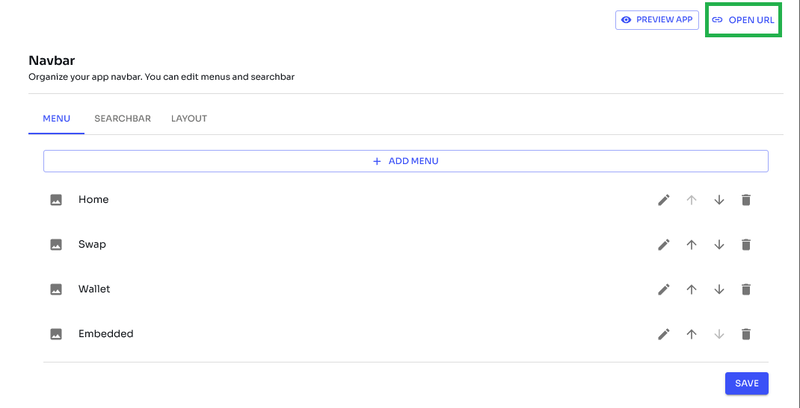
16. Uma vez que o menu apareça em nossa lista, pressionamos o botão "Save" no canto inferior direito para enviar as alterações para produção.
16. Vamos clicar no botão "Open URL" para ver as alterações. Você terá que esperar alguns minutos até que as mudanças sejam refletidas.
Após alguns minutos você poderá ver a nova página no menu superior do seu DApp, como na imagem abaixo:
{% hint style="info" %}
Clicamos no link e, como você pode ver na imagem abaixo, o DApp incorporado está ativo dentro do nosso próprio DApp 🤯 [Acabamos de incorporar o ScaleSwap no nosso próprio DApp](/produtos-e-solucoes-defi-pt/dexappbuilder/gerenciando-esta-ferramenta/acabamos-de-incorporar-o-scaleswap-no-nosso-proprio-dapp.md) Recomendamos usar a
{% endhint %}
---
# Agent Instructions
This documentation is published with GitBook. GitBook is the documentation platform designed so that both humans and AI agents can read, navigate, and reason over technical content effectively. Learn more at gitbook.com.
## Querying This Documentation
If you need additional information that is not directly available in this page, you can query the documentation by asking a question.
Perform an HTTP GET request on the following URL with the `ask` and `goal` query parameters:
```
GET https://docs.dexkit.com/produtos-e-solucoes-defi-pt/dexappbuilder/incorporando-apps-internos.md?ask=&goal=
```
`ask` is the immediate question: it should be specific, self-contained, and written in natural language.
`goal` is what the user is ultimately trying to achieve, the reason they need the answer. Sharing it helps GitBook give you a better, more relevant answer. A goal is most helpful when it describes the outcome the user wants rather than restating the question. For example, with `ask=how do I create an API token`, a goal like `automate deployments from our CI pipeline` lets GitBook tailor the answer to that use case.
The response will contain a direct answer to the question and relevant excerpts and sources from the documentation.
Use this mechanism when the answer is not explicitly present in the current page, you need clarification or additional context, or you want to retrieve related documentation sections.